Domain kindertopf.de kaufen?
Wir ziehen mit dem Projekt
kindertopf.de um.
Sind Sie am Kauf der Domain
kindertopf.de interessiert?
domain@kv-gmbh.de · 0541-91531010
Domain kindertopf.de kaufen?
Wird die Tastatur vom Mainboard im UEFI nicht erkannt?
Es gibt verschiedene mögliche Gründe, warum die Tastatur im UEFI nicht erkannt wird. Es könnte ein Problem mit der Verbindung zwischen der Tastatur und dem Mainboard geben, zum Beispiel ein defektes Kabel oder ein lockerer Anschluss. Es könnte auch ein Treiberproblem sein, bei dem das Mainboard den benötigten Treiber für die Tastatur nicht richtig erkennt oder installiert hat. In einigen Fällen kann es auch helfen, das UEFI auf die Werkseinstellungen zurückzusetzen, um mögliche Konfigurationsfehler zu beheben. **
Warum funktionieren Tastatur und Maus nicht mehr, obwohl sie im UEFI noch funktionieren?
Es gibt mehrere mögliche Gründe dafür, dass Tastatur und Maus im Betriebssystem nicht mehr funktionieren, obwohl sie im UEFI noch funktionieren. Einer der möglichen Gründe könnte ein fehlerhafter Treiber sein, der im Betriebssystem nicht korrekt geladen wird. Ein weiterer möglicher Grund könnte ein Konflikt mit anderen Gerätetreibern oder Einstellungen im Betriebssystem sein. Es ist auch möglich, dass die Tastatur und Maus physisch beschädigt sind oder nicht korrekt angeschlossen wurden. **

Ähnliche Suchbegriffe für UEFI-Tastatur
Top-Angebote
Produkte zum Begriff UEFI-Tastatur:
-
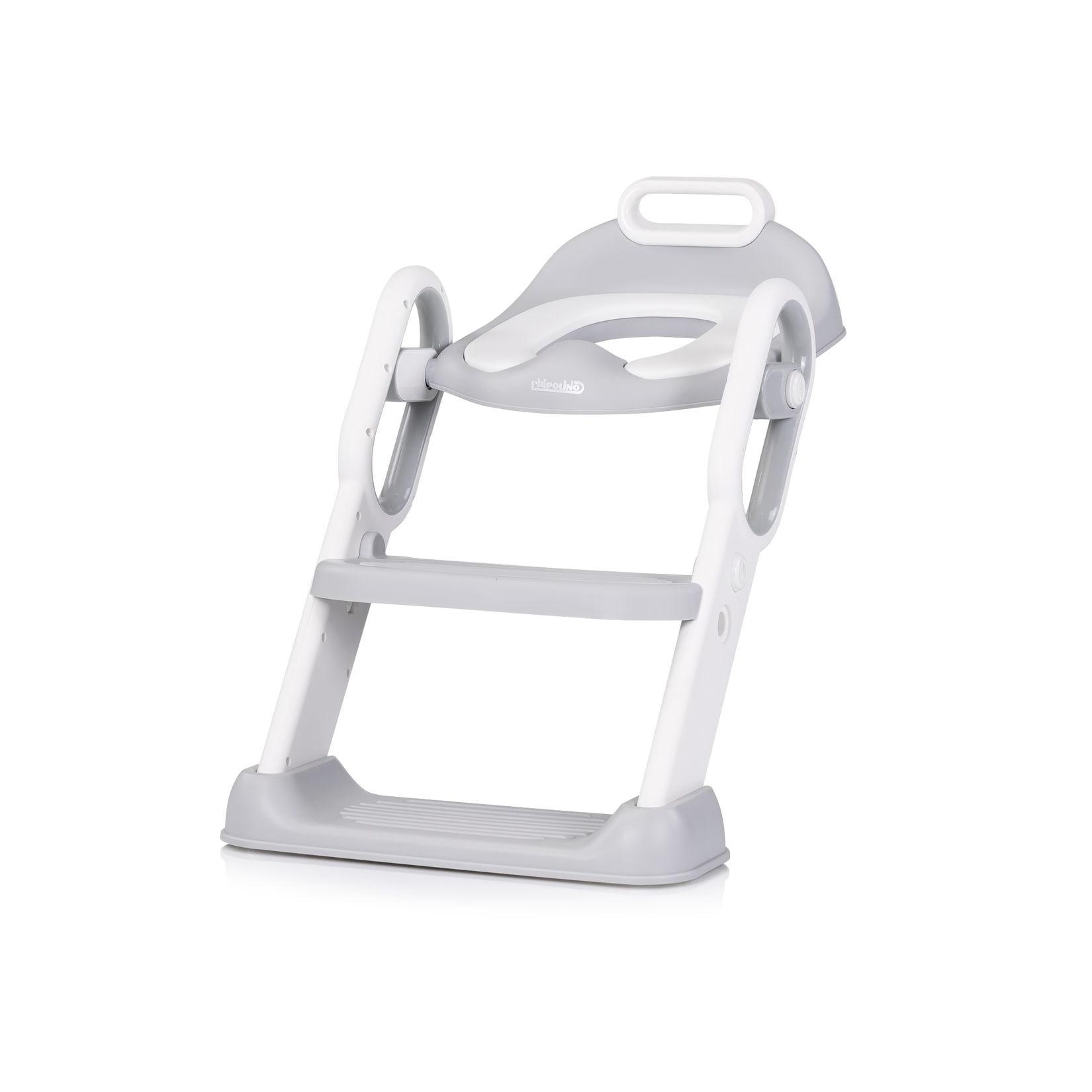
Chipolino Toilettentrainer Flippy höhenverstellbare Fußstütze, Toilettenaufsatz grauDer Toilettentrainersitz Flippy von Chipolino ist die perfekte Unterstützung für die Kleinen auf dem Weg zur Selbstständigkeit. Sein stabiles und sicheres Design gibt Eltern und Kindern gleichermaßen ein gutes Gefühl. Die leicht zu greifenden Griffe und32,95 €*Versand: 5,95 €Sichere Weiterleitung zum Anbieter
-
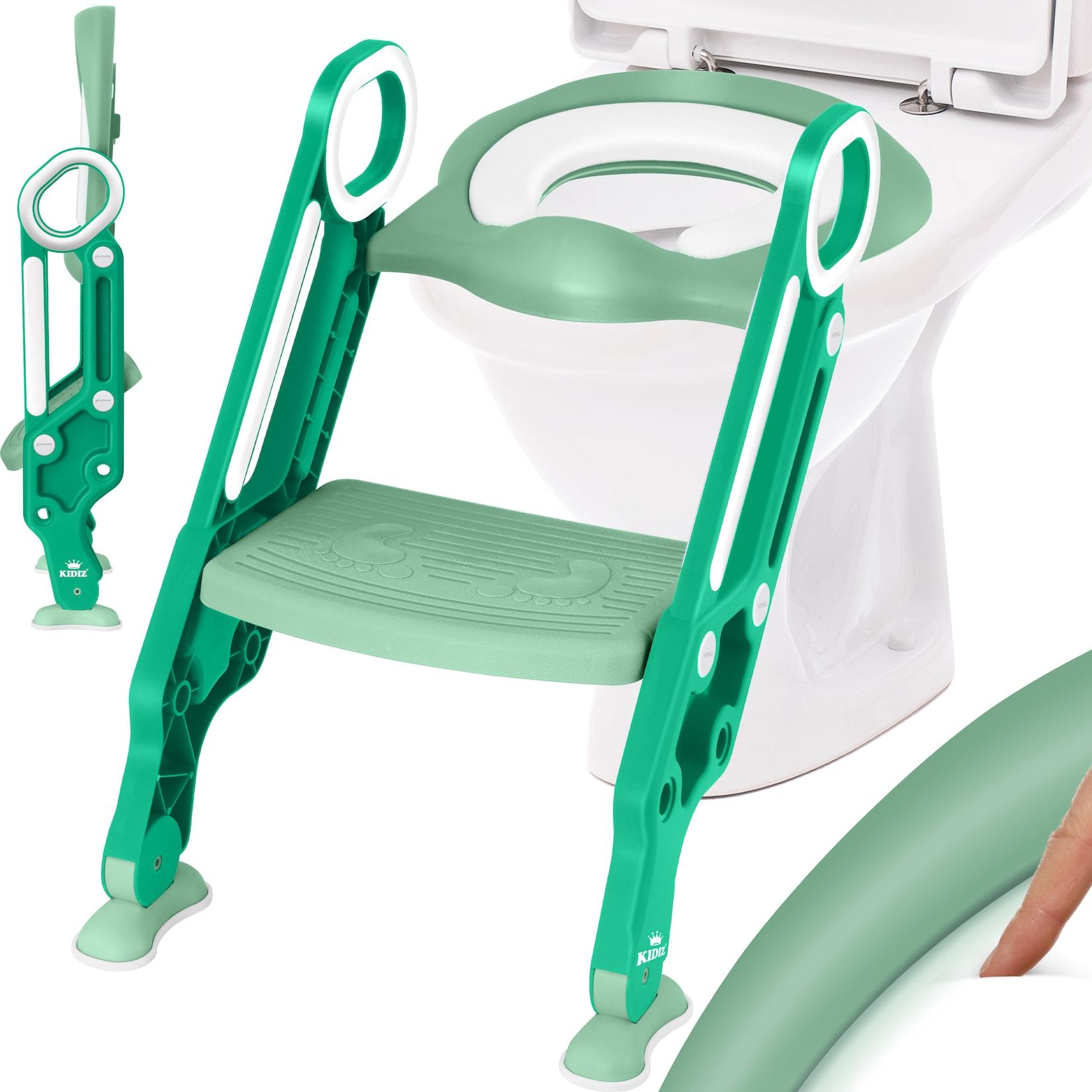
KIDIZ® Kinder Toilettensitz Toilettentrainer mit Treppe und Griffe Faltbar Kindertoilette WC Sitz Töpfchentrainer Lerntöpfchen bequemem Kissen und breiten Stufen Toilettentreppe höhenverstellbarKIDIZ Toilettensitz mit Treppe für Kinder, höhenverstellbar, bequem, sicher und rutschfest, faltbares Design, extra weicher Sitz, hochwertige Verarbeitung KIDIZ - ganz nach oben wie die Großen! Unser Toilettensitz für Kinder mit einer integrierten20,80 €*Versand: 5,95 €Sichere Weiterleitung zum Anbieter
-
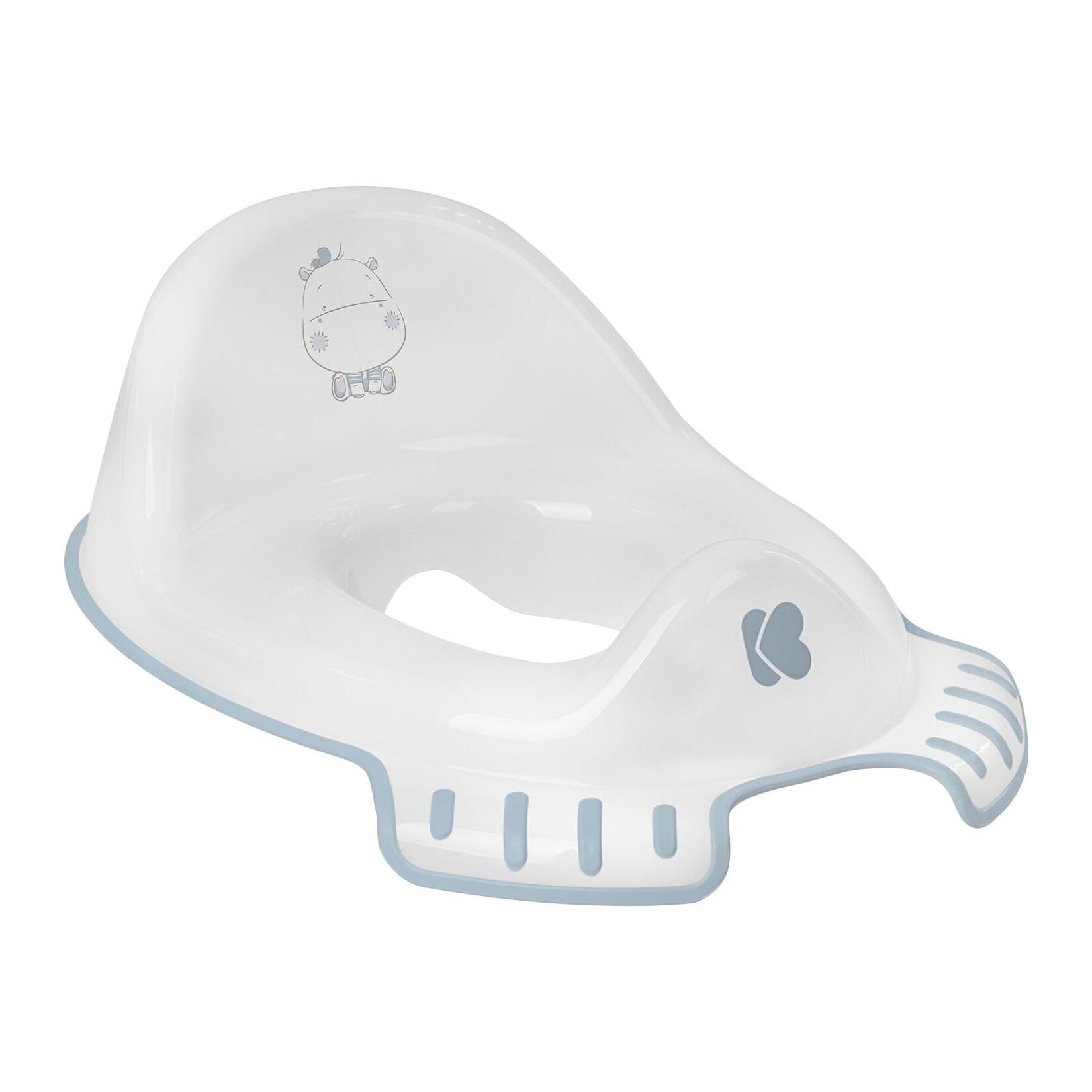
Kikkaboo Toilettenaufsatz Hippo Toilettensitz, anatomische Form, Spritzschutz blauMit dem Toilettenaufsatz Hippo von Kikkaboo wird das Toilettentraining ab sofort zum Kinderspiel. Er ist kompatibel mit allen WC-Sitzen und verfügt über eine rutschfeste Silikonbasis. Der Toilettensitz ist anatomisch geformt und leicht zu reinigen. Der S20,95 €*Versand: 5,95 €Sichere Weiterleitung zum Anbieter
-
Funktionieren die Tastatur und Maus nur im UEFI-BIOS und nicht in Windows 7?
Nein, normalerweise funktionieren Tastatur und Maus sowohl im UEFI-BIOS als auch in Windows 7. Wenn Tastatur und Maus jedoch im UEFI-BIOS funktionieren, aber nicht in Windows 7, könnte dies auf einen Treiberkonflikt oder ein anderes Problem mit dem Betriebssystem hinweisen. Es könnte hilfreich sein, die Treiber für Tastatur und Maus zu überprüfen und gegebenenfalls zu aktualisieren. **
-
Wie funktioniert UEFI?
UEFI steht für Unified Extensible Firmware Interface und ist eine moderne Firmware-Schnittstelle, die den Startvorgang eines Computers steuert. Im Gegensatz zum älteren BIOS bietet UEFI eine grafische Benutzeroberfläche und erweiterte Funktionen wie Secure Boot und die Unterstützung von Festplatten mit mehr als 2 TB. UEFI initialisiert die Hardwarekomponenten des Computers, lädt das Betriebssystem und ermöglicht es dem Benutzer, Einstellungen im BIOS-Setup vorzunehmen. Es ist auch in der Lage, verschiedene Betriebssysteme zu starten, indem es eine Liste der verfügbaren Boot-Optionen verwaltet. Insgesamt bietet UEFI eine schnellere, sicherere und benutzerfreundlichere Methode zum Starten eines Computers im Vergleich zum traditionellen BIOS. **
-
Ist UEFI schneller?
Ist UEFI schneller? UEFI (Unified Extensible Firmware Interface) ist im Vergleich zum traditionellen BIOS (Basic Input/Output System) in der Regel schneller beim Starten des Computers, da es optimierte Prozesse und eine bessere Hardware-Unterstützung bietet. UEFI kann auch den Zugriff auf größere Festplatten ermöglichen und bietet zusätzliche Sicherheitsfunktionen wie Secure Boot. Insgesamt kann UEFI dazu beitragen, die Leistung und Effizienz eines Computers zu verbessern, insbesondere bei neueren Systemen. Es ist jedoch wichtig zu beachten, dass die Geschwindigkeit eines Computers von verschiedenen Faktoren abhängt und UEFI allein nicht immer eine signifikante Leistungssteigerung garantieren kann. **
-
Was ist UEFI?
UEFI steht für Unified Extensible Firmware Interface und ist eine moderne Firmware-Schnittstelle, die den klassischen BIOS (Basic Input/Output System) ersetzt. UEFI bietet erweiterte Funktionen und ermöglicht eine schnellere und sicherere Initialisierung des Computers beim Starten. Es unterstützt auch moderne Betriebssysteme und ermöglicht eine einfachere Verwaltung von Festplattenpartitionen und Boot-Optionen. **


Wie UEFI starten?
Um den UEFI-Modus zu starten, müssen Sie zuerst Ihren Computer neu starten. Während des Startvorgangs drücken Sie eine bestimmte Taste, die je nach Hersteller variieren kann (z. B. F2, F10, Entf). Dadurch gelangen Sie in das BIOS oder UEFI-Menü. Dort können Sie dann die Einstellungen für den UEFI-Modus vornehmen. Stellen Sie sicher, dass die Boot-Reihenfolge so konfiguriert ist, dass das Betriebssystem im UEFI-Modus gestartet wird. Speichern Sie die Änderungen und starten Sie den Computer neu, um im UEFI-Modus zu booten. **
Wie UEFI installieren?
Um UEFI zu installieren, müssen Sie sicherstellen, dass Ihr Motherboard UEFI unterstützt. Dann müssen Sie im BIOS-Setup die UEFI-Boot-Option aktivieren. Anschließend können Sie das Betriebssystem im UEFI-Modus installieren, indem Sie den entsprechenden Installationsmodus auswählen. Stellen Sie sicher, dass Sie die richtige Partitionstabelle (GPT) verwenden, um UEFI vollständig nutzen zu können. Nach der Installation können Sie im BIOS-Setup die Boot-Reihenfolge konfigurieren und UEFI als primäre Boot-Option festlegen. **
Top-Angebote
Produkte zum Begriff UEFI-Tastatur:
-
MSV WC Sitzerhöhung Toilettensitzerhöhung Toilettenaufsatz Toilettensitz Toilette 100kg belastbarMSV® WC-Sitzerhöhung aus Kunststoff – max. Belastbarkeit ca. 100 kg Schonen Sie Ihre Gelenke und erleichtern Ihren Toilettengang - mit dieser Sitzerhöhung wird dies zum Kinderspiel! Das Hinsetzen und Aufstehen wird dadurch um ein Vielfaches...28,95 €*Versand: 0,00 €Sichere Weiterleitung zum Anbieter
-
Chipolino Toilettentrainer Flippy höhenverstellbare Fußstütze, Toilettenaufsatz grauDer Toilettentrainersitz Flippy von Chipolino ist die perfekte Unterstützung für die Kleinen auf dem Weg zur Selbstständigkeit. Sein stabiles und sicheres Design gibt Eltern und Kindern gleichermaßen ein gutes Gefühl. Die leicht zu greifenden Griffe und32,95 €*Versand: 5,95 €Sichere Weiterleitung zum Anbieter
-
KIDIZ® Kinder Toilettensitz Toilettentrainer mit Treppe und Griffe Faltbar Kindertoilette WC Sitz Töpfchentrainer Lerntöpfchen bequemem Kissen und breiten Stufen Toilettentreppe höhenverstellbarKIDIZ Toilettensitz mit Treppe für Kinder, höhenverstellbar, bequem, sicher und rutschfest, faltbares Design, extra weicher Sitz, hochwertige Verarbeitung KIDIZ - ganz nach oben wie die Großen! Unser Toilettensitz für Kinder mit einer integrierten20,80 €*Versand: 5,95 €Sichere Weiterleitung zum Anbieter
-
Wird die Tastatur vom Mainboard im UEFI nicht erkannt?
Es gibt verschiedene mögliche Gründe, warum die Tastatur im UEFI nicht erkannt wird. Es könnte ein Problem mit der Verbindung zwischen der Tastatur und dem Mainboard geben, zum Beispiel ein defektes Kabel oder ein lockerer Anschluss. Es könnte auch ein Treiberproblem sein, bei dem das Mainboard den benötigten Treiber für die Tastatur nicht richtig erkennt oder installiert hat. In einigen Fällen kann es auch helfen, das UEFI auf die Werkseinstellungen zurückzusetzen, um mögliche Konfigurationsfehler zu beheben. **
-
Warum funktionieren Tastatur und Maus nicht mehr, obwohl sie im UEFI noch funktionieren?
Es gibt mehrere mögliche Gründe dafür, dass Tastatur und Maus im Betriebssystem nicht mehr funktionieren, obwohl sie im UEFI noch funktionieren. Einer der möglichen Gründe könnte ein fehlerhafter Treiber sein, der im Betriebssystem nicht korrekt geladen wird. Ein weiterer möglicher Grund könnte ein Konflikt mit anderen Gerätetreibern oder Einstellungen im Betriebssystem sein. Es ist auch möglich, dass die Tastatur und Maus physisch beschädigt sind oder nicht korrekt angeschlossen wurden. **
-
Funktionieren die Tastatur und Maus nur im UEFI-BIOS und nicht in Windows 7?
Nein, normalerweise funktionieren Tastatur und Maus sowohl im UEFI-BIOS als auch in Windows 7. Wenn Tastatur und Maus jedoch im UEFI-BIOS funktionieren, aber nicht in Windows 7, könnte dies auf einen Treiberkonflikt oder ein anderes Problem mit dem Betriebssystem hinweisen. Es könnte hilfreich sein, die Treiber für Tastatur und Maus zu überprüfen und gegebenenfalls zu aktualisieren. **
-
Wie funktioniert UEFI?
UEFI steht für Unified Extensible Firmware Interface und ist eine moderne Firmware-Schnittstelle, die den Startvorgang eines Computers steuert. Im Gegensatz zum älteren BIOS bietet UEFI eine grafische Benutzeroberfläche und erweiterte Funktionen wie Secure Boot und die Unterstützung von Festplatten mit mehr als 2 TB. UEFI initialisiert die Hardwarekomponenten des Computers, lädt das Betriebssystem und ermöglicht es dem Benutzer, Einstellungen im BIOS-Setup vorzunehmen. Es ist auch in der Lage, verschiedene Betriebssysteme zu starten, indem es eine Liste der verfügbaren Boot-Optionen verwaltet. Insgesamt bietet UEFI eine schnellere, sicherere und benutzerfreundlichere Methode zum Starten eines Computers im Vergleich zum traditionellen BIOS. **
Ähnliche Suchbegriffe für UEFI-Tastatur
-
Kikkaboo Toilettenaufsatz Hippo Toilettensitz, anatomische Form, Spritzschutz blauMit dem Toilettenaufsatz Hippo von Kikkaboo wird das Toilettentraining ab sofort zum Kinderspiel. Er ist kompatibel mit allen WC-Sitzen und verfügt über eine rutschfeste Silikonbasis. Der Toilettensitz ist anatomisch geformt und leicht zu reinigen. Der S20,95 €*Versand: 5,95 €Sichere Weiterleitung zum Anbieter
-
Kinder-WeltraumatlasKinder-Weltraumatlas , Mit spektakulärem Planeten-Pop-up, Ausziehtafeln und Quizfragen. Für Kinder ab 6 Jahren , Halterungen, Befestigungen & Montageteile > Karosserie-, Anbauteile & Zubehör , Erscheinungsjahr: 20240628, Produktform: Leinen, Beilage: mit Planeten-Pop-up und Ausziehseiten, Redaktion: DK Verlag - Kids, Übersetzung: Reit, Birgit, Seitenzahl/Blattzahl: 32, Abbildungen: Mit farbigen Fotos und Illustrationen, Keyword: All; Apollo; Artemis; Artemis-Mission; Astronauten; Buch Weltall; Buch Weltraum; Buch mit Pop-up; Buchgeschenk für Kinder; ESA; Einführung Weltall für Kinder; Fakten Weltall; Geschenk Einschulung; Jupiter; Kinderbuch Planeten; Kinderbuch Sonnensystem; Kinderbuch ab 6; Kinderbuch ab 7; Kindergeschenk; Kinderlexikon Weltall; Kindersachbuch; Kindersachbuch Weltall; Mars; Missionen zum Mond; Mond; NASA; Planeten; Planeten für Kinder; Pop-up Sonnensystem; Pop-up-Buch; Rakete; Raumfahrt; Rover; Saturn; Sonnensystem; Sonnensystem für Kinder; Sonnensystem verstehen; Sonnensystem visuell dargestellt; Sonnensystem Übersicht; Venus; Weltall erklärt; Weltraumbilder; Wissensbuch Weltall, Fachschema: Enzyklopädie~Galaxis~Milchstraße~Kosmologie~Lexikon (Kinderlexikon, Jugendlexikon)~Planet / Kindersachbuch, Jugendsachbuch~Sonnensystem / Kindersachbuch, Jugendsachbuch~Sonnensystem~Stern / Kindersachbuch, Jugendsachbuch~Astronomie / Kindersachbuch~Himmel (astronomisch) / Kindersachbuch~Universum / Kindersachbuch~Atlas / Kinderatlas / Jugendatlas~Geschenkband / Kinder~Wissen für Kinder - Kinderwissen, Fachkategorie: Galaxien und Sterne~Unterricht und Didaktik: Naturwissenschaften, allgemein~Kinder/Jugendliche: Nachschlagewerke: Fachspezifische Nachschlagewerke~Kinder/Jugendliche: Nachschlagewerke: Atlanten und Karten~Kindergeschenkbücher~Kinder/Jugendliche: Allgemeine Interessen: Allgemeinbildung und Wissenswertes, Interesse Alter: empfohlenes Alter: ab 6 Jahre~empfohlenes Alter: ab 7 Jahre, Altersempfehlung / Lesealter: 18, ab Alter: 6, Warengruppe: HC/Kinderbücher/Sachbücher/Allg./Nachschlagewerke, UNSPSC: 49019900, Warenverzeichnis für die Außenhandelsstatistik: 49019900, Länge: 281, Breite: 264, Höhe: 22, Gewicht: 960, Produktform: Gebunden, Genre: Kinder- und Jugendbücher,19,95 €*Versand: 0,00 €Sichere Weiterleitung zum Anbieter
-
Kinder-EEGKinder-EEG , Was Sie zum Kinder-EEG wissen müssen - Wie gewinnt man brauchbare Kurven, wie kann man Befunde verstehen, interpretieren und Fehler vermeiden? - Praktische Anleitung zur Technik der EEG-Ableitung, inklusive digitaler EEG-Aufzeichnung, Aktivierungsmethoden - Altersabhängige EEG-Befundung: Was ist normal? Was pathologisch? - Engster klinischer Bezug: alle wichtigen Erkrankungen mit typischen EEG-Kurven – das erleichtert das Wiedererkennen von relevanten Mustern - Checklisten und Tipps zu Artefakten, Normvarianten und Pitfalls - Besonderheiten des Früh- und Neugeborenen-EEG - Gut zu wissen: EEG bei Medikamentengabe, im Schlaf, in der Kinder- und Jugendpsychiatrie, in der Epilepsiechirurgie, Notfall-EEG - Mit "Aha-Effekt": EEG-Terminologie Jederzeit zugreifen: Der Inhalt des Buches steht Ihnen ohne weitere Kosten digital in der Wissensplattform eRef zur Verfügung (Zugangscode im Buch). Mit der kostenlosen eRef App haben Sie zahlreiche Inhalte auch offline immer griffbereit. , Reiningungssets > Autopflege & Aufbereitung , Auflage: 2. unveränderte Auflage, Erscheinungsjahr: 20221207, Produktform: Kassette, Inhalt/Anzahl: 1, Inhalt/Anzahl: 1, Beilage: Mixed Media Product, Redaktion: Staudt, Franz, Auflage: 23002, Auflage/Ausgabe: 2. unveränderte Auflage, Seitenzahl/Blattzahl: 311, Abbildungen: 360 Abbildungen, Keyword: DGKN; EEG; EEG-Ableitung; EEG-Befundung; EEG-Diagnostik; Elektroenzephalografie; Entwicklungsstörungen; Epilepsie; Früh- und Neugeborenen-EEG; Hirntod; Kinder-EEG; Kinderneurologie; Neuropädiatrie; Notfall-EEG; Schlaf-EEG, Fachschema: Elektroenzephalographie - EEG~Innere Medizin~Medizin / Innere Medizin~Neurologie~Neurologie / Neurophysiologie~Neurophysiologie~Physiologie / Neurophysiologie~Kinderarzt~Kinderheilkunde~Pädiatrie, Fachkategorie: Neurologie und klinische Neurophysiologie~Klinische und Innere Medizin, Warengruppe: HC/Medizin/Andere Fachgebiete, Fachkategorie: Pädiatrie, Text Sprache: ger, Sender’s product category: BUNDLE, Verlag: Georg Thieme Verlag, Verlag: Georg Thieme Verlag, Länge: 274, Breite: 199, Höhe: 22, Gewicht: 1124, Produktform: Gebunden, Genre: Mathematik/Naturwissenschaften/Technik/Medizin, Genre: Mathematik/Naturwissenschaften/Technik/Medizin, Beinhaltet: B0000059954001 9783132452497-2 B0000059954002 9783132452497-1, Vorgänger: 5578272, Vorgänger EAN: 9783131639813, Herkunftsland: DEUTSCHLAND (DE), Katalog: deutschsprachige Titel, Katalog: Gesamtkatalog, Katalog: Lagerartikel, Book on Demand, ausgew. Medienartikel, Relevanz: 0006, Tendenz: -1, Unterkatalog: AK, Unterkatalog: Bücher, Unterkatalog: Hardcover, Unterkatalog: Lagerartikel,120,00 €*Versand: 0,00 €Sichere Weiterleitung zum Anbieter
-
Ist UEFI schneller?
Ist UEFI schneller? UEFI (Unified Extensible Firmware Interface) ist im Vergleich zum traditionellen BIOS (Basic Input/Output System) in der Regel schneller beim Starten des Computers, da es optimierte Prozesse und eine bessere Hardware-Unterstützung bietet. UEFI kann auch den Zugriff auf größere Festplatten ermöglichen und bietet zusätzliche Sicherheitsfunktionen wie Secure Boot. Insgesamt kann UEFI dazu beitragen, die Leistung und Effizienz eines Computers zu verbessern, insbesondere bei neueren Systemen. Es ist jedoch wichtig zu beachten, dass die Geschwindigkeit eines Computers von verschiedenen Faktoren abhängt und UEFI allein nicht immer eine signifikante Leistungssteigerung garantieren kann. **
-
Was ist UEFI?
UEFI steht für Unified Extensible Firmware Interface und ist eine moderne Firmware-Schnittstelle, die den klassischen BIOS (Basic Input/Output System) ersetzt. UEFI bietet erweiterte Funktionen und ermöglicht eine schnellere und sicherere Initialisierung des Computers beim Starten. Es unterstützt auch moderne Betriebssysteme und ermöglicht eine einfachere Verwaltung von Festplattenpartitionen und Boot-Optionen. **
-
Wie UEFI starten?
Um den UEFI-Modus zu starten, müssen Sie zuerst Ihren Computer neu starten. Während des Startvorgangs drücken Sie eine bestimmte Taste, die je nach Hersteller variieren kann (z. B. F2, F10, Entf). Dadurch gelangen Sie in das BIOS oder UEFI-Menü. Dort können Sie dann die Einstellungen für den UEFI-Modus vornehmen. Stellen Sie sicher, dass die Boot-Reihenfolge so konfiguriert ist, dass das Betriebssystem im UEFI-Modus gestartet wird. Speichern Sie die Änderungen und starten Sie den Computer neu, um im UEFI-Modus zu booten. **
-
Wie UEFI installieren?
Um UEFI zu installieren, müssen Sie sicherstellen, dass Ihr Motherboard UEFI unterstützt. Dann müssen Sie im BIOS-Setup die UEFI-Boot-Option aktivieren. Anschließend können Sie das Betriebssystem im UEFI-Modus installieren, indem Sie den entsprechenden Installationsmodus auswählen. Stellen Sie sicher, dass Sie die richtige Partitionstabelle (GPT) verwenden, um UEFI vollständig nutzen zu können. Nach der Installation können Sie im BIOS-Setup die Boot-Reihenfolge konfigurieren und UEFI als primäre Boot-Option festlegen. **
* Alle Preise verstehen sich inklusive der gesetzlichen Mehrwertsteuer und ggf. zuzüglich Versandkosten. Die Angebotsinformationen basieren auf den Angaben des jeweiligen Shops und werden über automatisierte Prozesse aktualisiert. Eine Aktualisierung in Echtzeit findet nicht statt, so dass es im Einzelfall zu Abweichungen kommen kann. ** Hinweis: Teile dieses Inhalts wurden von KI erstellt.